里外都是 GUI
不是在终端外面套个壳。对话、工具调用、思考过程、提示选项,都画成原生界面:气泡、卡片、按钮,点一下就能回答。想看原样输出,随时切到终端视图。
Herdsman
macOS · Windows · iOS · Android
Herdsman 是 herdr 的原生图形客户端。Claude Code、Codex、pi 跑在哪台电脑上,都能在 Mac、Windows、iPhone 和安卓上看对话、答问题;手机扫一下就连上,需要时直接看屏、接管电脑。
不是在终端外面套个壳。对话、工具调用、思考过程、提示选项,都画成原生界面:气泡、卡片、按钮,点一下就能回答。想看原样输出,随时切到终端视图。
Claude Code、Codex、pi 等主流 agent 统一管理。谁在干活、谁卡住了、谁做完了,一张列表看清楚,按电脑和工作区分好组。
电脑上打开二维码,手机一扫即可配对,手机端不用注册登录。同一网络直连,不在一起也能自动打通。
不在电脑前,也能在手机上看一眼屏幕:点按、拖动、打字,像坐在电脑前一样操作。agent 要你点个授权框,躺着就办了。
macOS、Windows、iOS、安卓都是各自平台的原生 App,遵循各自的设计规范。iPhone 还为 Duo 的折叠姿态做了专门适配。
agent 卡在提问或做完了,会排到最上面并提醒你。权限确认、多选题、继续与否,直接在卡片上点选。
下面都是 Herdsman 在 iPhone 和 Mac 上的真实界面。
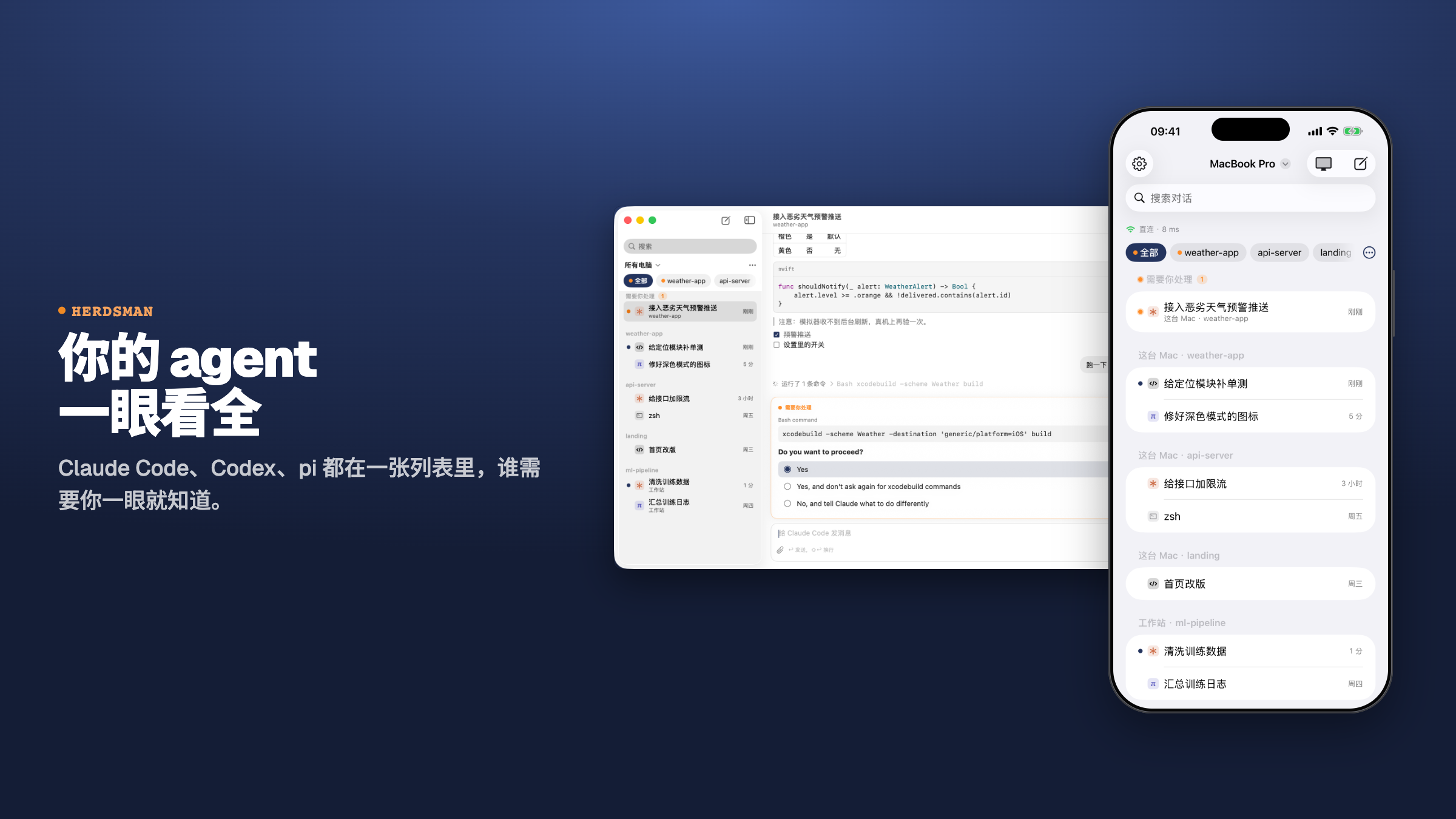
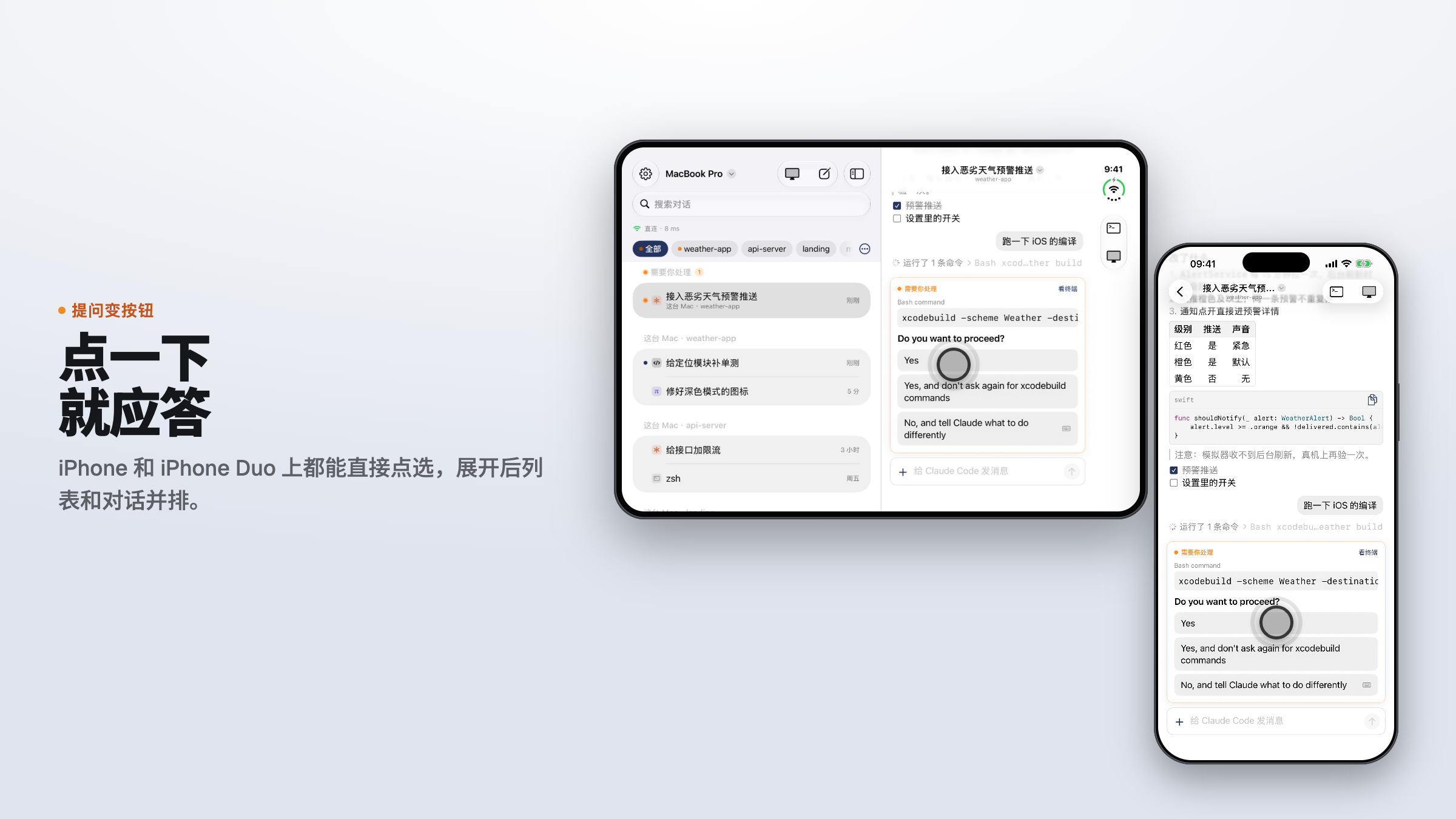
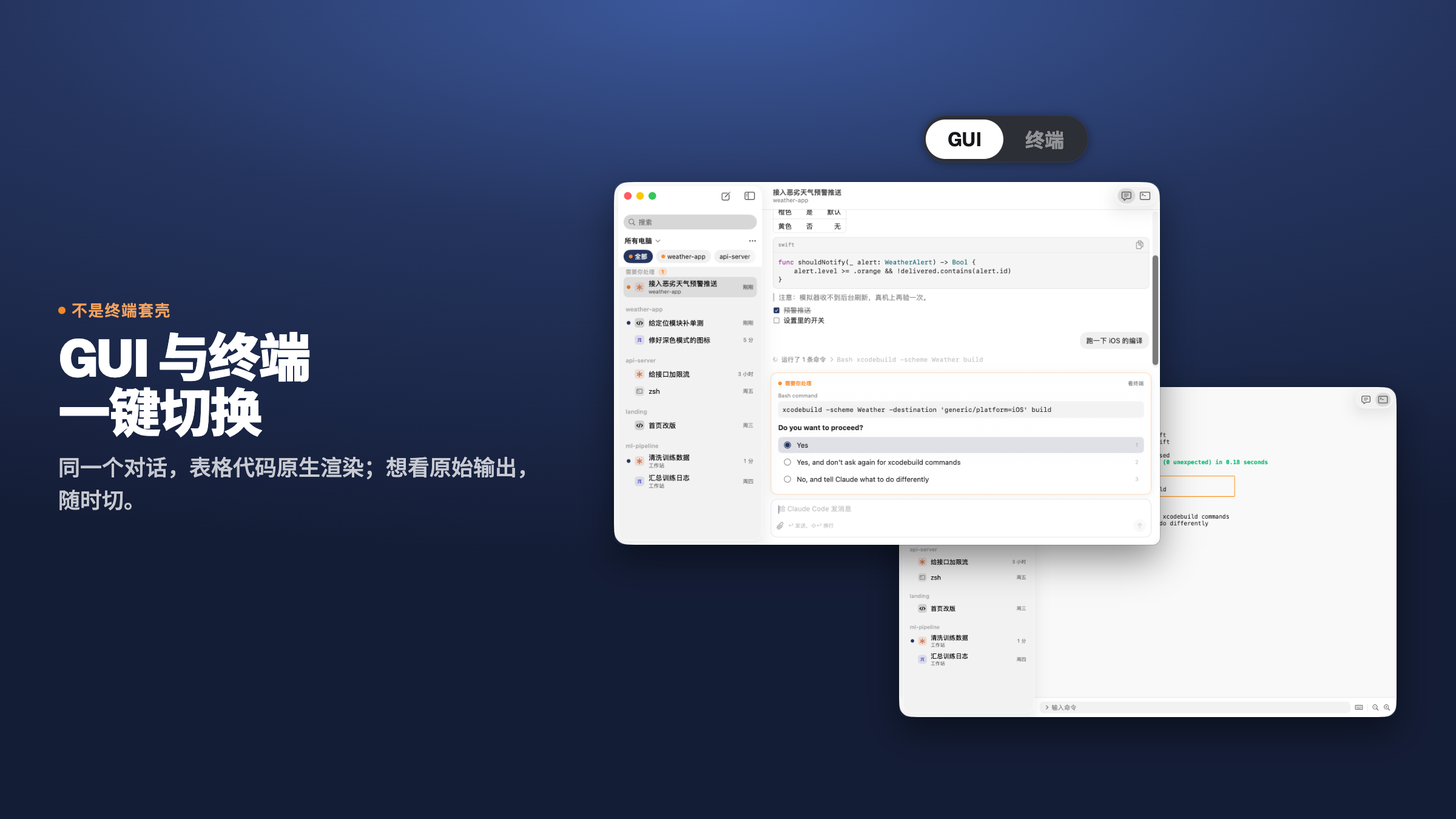
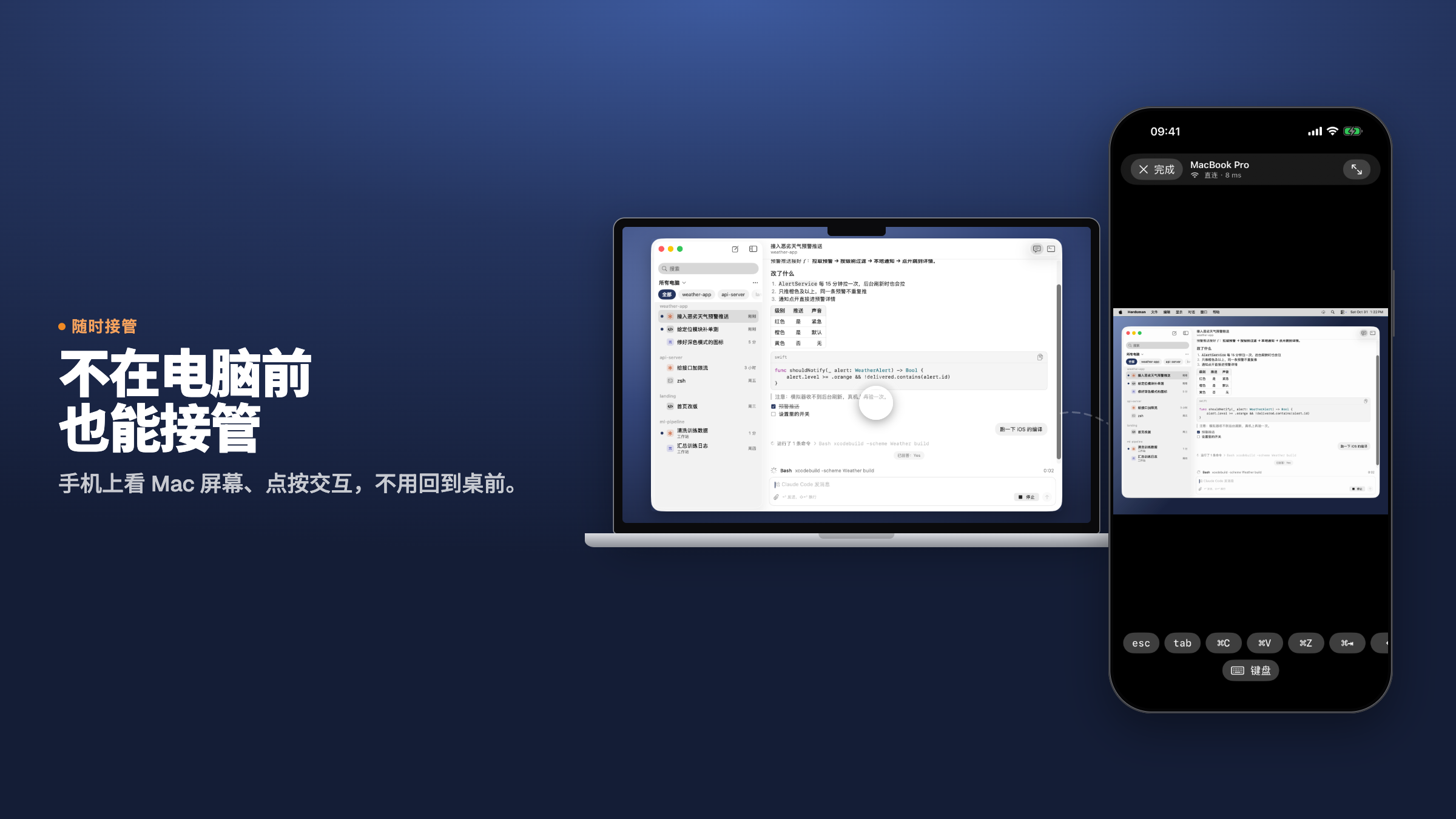
下面是一台 Mac 和一部 iPhone 上的 Herdsman,按钮都能点,输入框能打字,两边实时同步。数据是演示用的。
这是一个模拟演示,数据都是假的。
你的 agent,一眼看全。